EXCEL GUIDE / 実包管理帳簿
実包管理帳簿は、Excelで自作する方法と、アプリに記録してExcelへ出力する方法があります。まずは自作に必要な項目・残弾計算・確認の手順を整理し、そのうえで日々の入力をアプリに任せる方法を紹介します。
「Excelで管理したいけれど、計算式や記録漏れが心配」という方は、後半の比較表と無料サンプルで、自分に合う方法を確認してください。
自作の基本 続ける工夫 アプリ活用 出力形式を選ぶ
1. 実包管理帳簿をExcelで作るには?
実包等管理帳簿は、実包の譲受(購入など)、消費、譲渡、交付、廃棄などの記録を整理するものです。Excelなら日付順に入力して数量を集計し、印刷や保存をしやすくできます。
ただしExcelファイルを作ればそれだけで法令上の要件を満たす、と断言できるものではありません。記録すべき内容、保存方法、必要書面の扱いを確認することが大切です。記録項目の基礎は実包等管理帳簿の書き方と記入例で説明しています。
2. Excelを自作するときの項目と残弾計算
見やすさのために、少なくとも日付・取扱区分・種類・数量・残弾数を整理し、取扱内容に応じた相手方や消費場所、使用銃を特定できる事項などの欄を設ける方法が考えられます。以下は計算のための簡略例で、正式な帳簿の完全な様式ではありません。
| 整理する情報 | 欄の例 | 確認のポイント |
|---|---|---|
| いつ・何をしたか | 日付、取扱区分 | 譲受・消費・譲渡などを区別する |
| 何が何発動いたか | 種類、増加数量、減少数量、残弾数 | 異なる種類を一緒に集計しない |
| 取扱いの詳細 | 相手方、消費場所、使用銃を特定できる事項など | 取扱内容に応じた情報を残す |
残弾計算は「前回残弾+増加−減少」
以下は同じ種類の実包だけを扱い、開始時点の残弾を0発とした架空例です。数量の単位は発です。
| 日付 | 区分 | 増加 | 減少 | 残弾 |
|---|---|---|---|---|
| 10/1 | 譲受 | 250 | 0 | 250 |
| 10/3 | 消費 | 0 | 100 | 150 |
| 10/5 | 譲渡 | 0 | 25 | 125 |
残弾を表示する列は、前回の残弾 + 増加数量 − 減少数量 で計算できます。例えば「前回残弾がE2、増加がC3、減少がD3」の場合、E3には =E2+C3-D3 と入力できます。複数種類の実包を管理するときは、弾種を混ぜて集計しないようにしてください。
3. Excel帳簿を無理なく続けるコツ
- 取扱いの都度、日付と数量を入力する。 後からまとめて入力すると漏れやすくなります。
- 購入・射撃などの書類と照合する。 数量や相手方、消費場所などを確認します。
- 残弾数と実際の数量を照合する。 食い違いがあれば記録漏れや二重計上を確認します。
- 保存とバックアップを考える。 ファイルを上書きするときは、誤削除や破損にも備えましょう。
入力・集計の手間が負担になってきたら
自作Excelでは、入力欄や数式の維持も自分で行います。外出先での入力のしやすさや、複数端末で編集したときにどのファイルが最新版かも、運用上の確認点です。
日々はスマホで記録し、必要なときだけExcelにまとめたい。そんな場合は、次に紹介するアプリで帳簿を出力する方法も選べます。
4. 日々はアプリで記録し、帳簿をExcelへ
「実包管理帳簿」アプリでは、射撃や狩猟での消費、実包の譲受などを記録し、蓄積した記録からExcel形式の帳簿を作成できます。自作Excelとの違いは、帳簿の欄や計算式を自分で用意するか、アプリの記録・出力機能を使うかです。
| 比較する点 | Excelを自作する | アプリからExcelを出力する |
|---|---|---|
| 記録の入口 | 自分で設けた欄に入力 | 取扱内容に応じた画面で記録 |
| 残弾の集計 | 数式を設定し、参照先も確認 | 記録をもとに確認。詳細モードは弾種別の管理に対応 |
| 帳簿の形式 | 項目・レイアウトを自分で整える | アプリの出力形式を利用 |
| 向いている使い方 | 自分で様式や計算を組み立てたい | スマホで日々記録し、Excelで保存・印刷したい |
| 共通して必要な確認 | 入力内容の正確さ、実際の残弾との一致、出力・印刷した内容の確認 | |
画面で見る、日々の記録の流れ
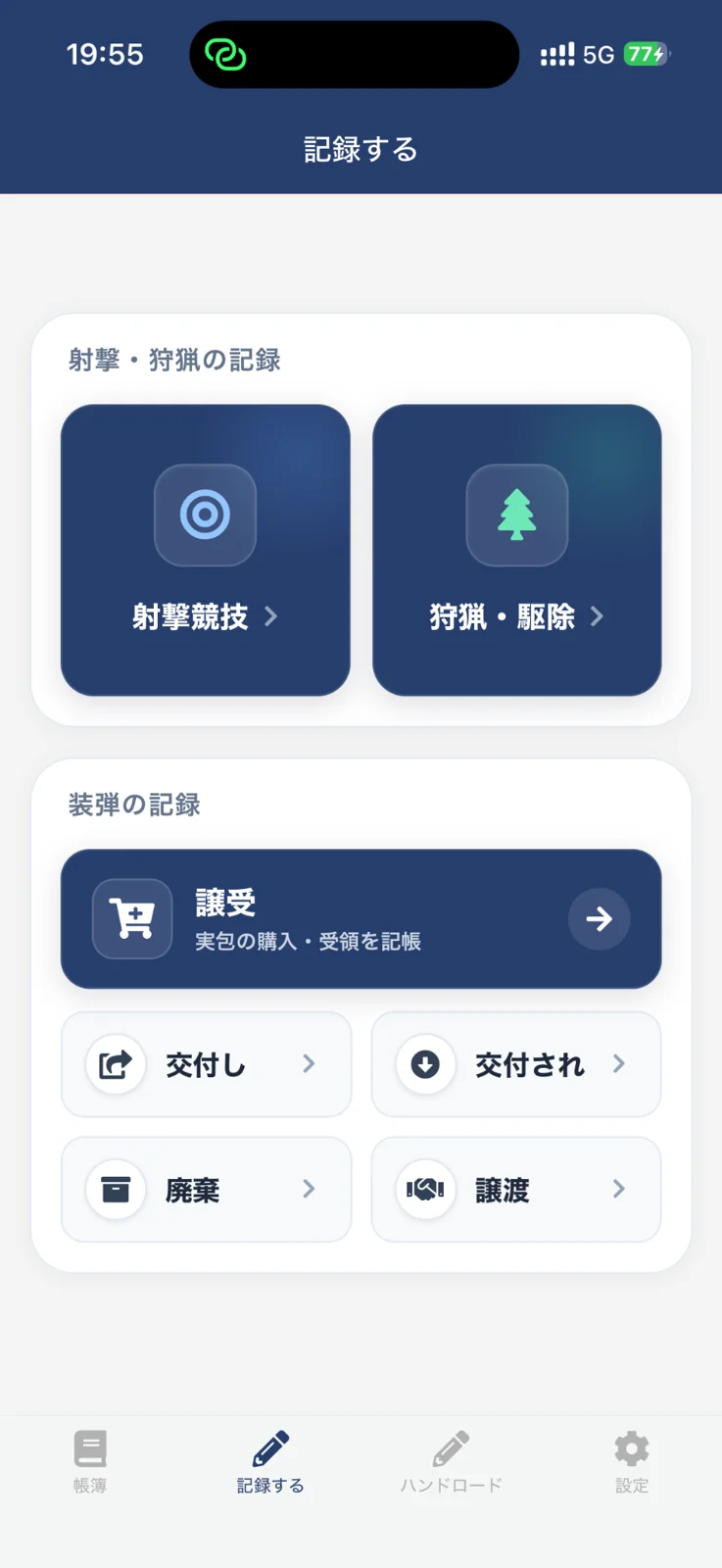
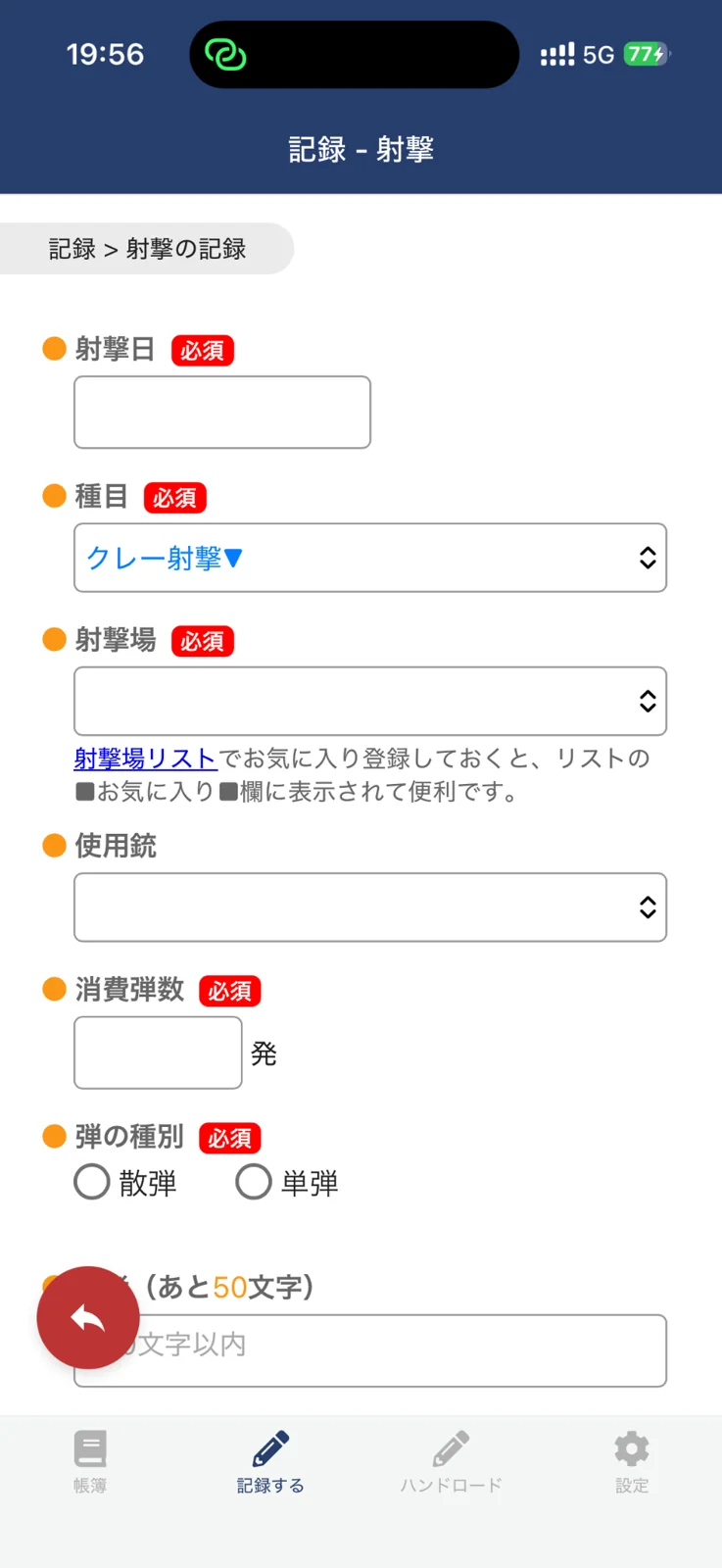
まず記録メニューで取扱内容を選びます。射撃の場合は、射撃日・射撃場・消費弾数などを入力する画面へ進みます。以下は既存の画面例で、表示はアプリのバージョンや設定によって異なる場合があります。
画像を選ぶと原寸で確認できます。
- 取扱いを記録する射撃・狩猟・譲受など、日々の出来事を登録します。
- 残弾を確認する記録と実際の数量を照合し、入力漏れや誤りを確認します。
- Excelへ出力する作成した帳簿の内容を確認し、保存・印刷します。
日々の記録から、Excel帳簿の作成まで
スマホで続ける「実包管理帳簿」
手作業で集計する負担を減らしたい方へ。機能の詳細とiPhone・Android向けの配布先は、公式紹介ページで確認できます。
実包管理帳簿アプリを見る公式案内では無料で利用できるアプリとして紹介されています。出力形式は、この後のサンプルで確認できます。
機能の出典:実包管理帳簿の公式紹介・公式アプリ一覧
5. アプリの簡易モードと詳細モードを選ぶ
ここでの「簡易」「詳細」は、実包管理帳簿アプリの帳簿モードを指します。自作Excelの機能名ではありません。管理したい実包の種類と、残弾を確認する単位で選びます。
| 比較 | 簡易モード | 詳細モード |
|---|---|---|
| 残弾の確認 | 実包の総数を中心に把握 | 種類ごとに把握 |
| 向いているケース | 総数を中心に確認したい | 散弾・単弾、異なる番径・口径の実包を使う |
| 使い方のポイント | 入力・確認がシンプル | 種類の選択を正確に行う |
複数種類の実包を使う場合は、種類ごとの残弾数を確認できる詳細モードが便利です。簡易・詳細モードの選び方に関するFAQも参考にしてください。
簡易から詳細に切り替える際は、既存帳簿の保存や弾種の登録が必要です。上記FAQで変更手順を確認してください。
6. 無料のExcel帳簿サンプルを見る
Fun Clay Shootingの「実包管理帳簿」アプリが出力するExcelのサンプルを公開しています。アプリの出力形式を確かめたい方も、ご自身でExcelを作るときの構成を見たい方も、列の分かれ方と残弾の表示に注目してください。
※サンプルは帳簿の形式を紹介する参考ファイルです。記録内容や様式の適否を保証するものではありません。ファイルのダウンロード先は本番サイト(funcs.fun)です。
7. よくある質問
Q. このExcelサンプルを自分で編集して使えますか?
サンプルは実際の出力形式を確認するために公開しています。自分で帳簿を作成・編集する場合は、必要な記録事項を欠かさず、計算式や書式も確認してください。
Q. 簡易モードと詳細モードはどう選べばよいですか?
複数の種類を管理するなら詳細モードが便利です。管理する実包の種類と、残弾数をどの粒度で確認したいかで選びましょう。
Q. Excelに出力した帳簿を一括印刷できますか?
出力したExcelをパソコンなどで開いて印刷できます。詳しくは全シートを一括印刷する方法を参考にしてください。
自分に合う、続けやすい記録方法を選ぶ
Excelを自作するなら、必要な欄・開始残弾・計算式を整え、日々の記録と実物の照合を続けましょう。入力や集計の負担が大きい場合は、アプリで日々記録し、Excelへ出力する方法もあります。
まずは上のサンプルで帳簿の形を確認し、アプリを利用する場合は、管理する弾種に合うモードを選んでください。